あなたの端末は大丈夫?バッテリーの最大容量確認で劣化をチェック
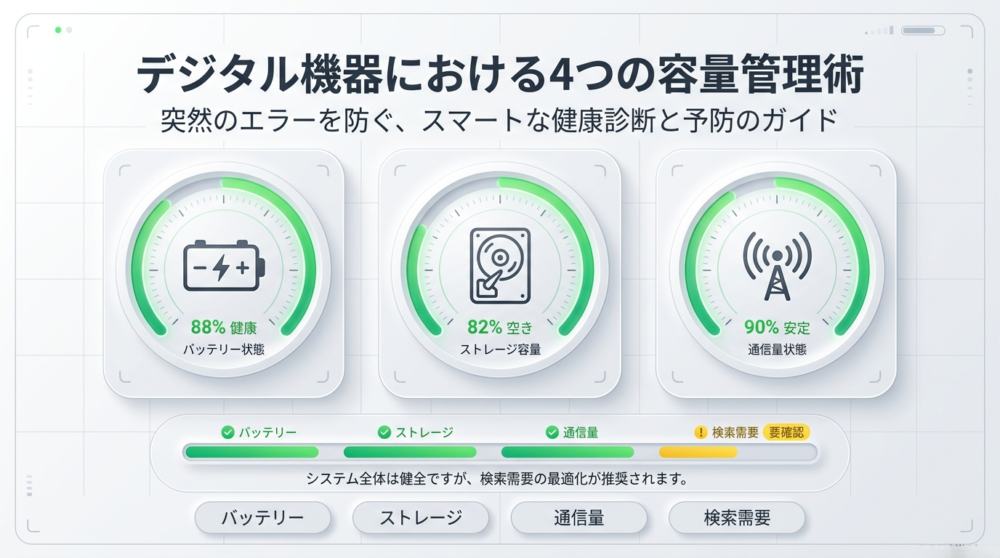
この記事では、スマホやパソコンの「容量」に関する悩みをすべて解決します。iPhoneやAndroidは、私たちの生活に欠かせないものです。長く使っていると、バッテリーの劣化やストレージの空き容量が気になりますよね。
「バッテリーの最大容量が表示されない!」と、あせることもあるでしょう。逆に「パーセンテージが増えた!」と、おどろくこともあるかもしれません。
普段は工場設備のメンテナンスをしているRABIが、専門的な視点もまじえてわかりやすく解説します。機器を安心して使いこなすためのヒントを、ぜひ参考にしてください。
- iPhoneやAndroidなど各端末のバッテリー劣化具合を調べる手順
- ストレージ不足が引き起こす深刻なトラブルとその予防策
- 毎月のデータ通信量の残りを正確に把握するための管理術
端末別のバッテリーやストレージの最大容量確認方法
まずは、デバイスごとの具体的な確認手順について、しっかり深掘りしていきます。これがわかれば、機器の寿命をのばす対策が打てるからです。スマホやパソコン、ポータブル電源に入っているリチウムイオンバッテリーは、どうしても経年劣化をさけられません。
また、写真やアプリの詰めこみすぎによるストレージ容量の問題も、大きな悩みの種ですよね。それぞれの確認方法を順番にみていきましょう。
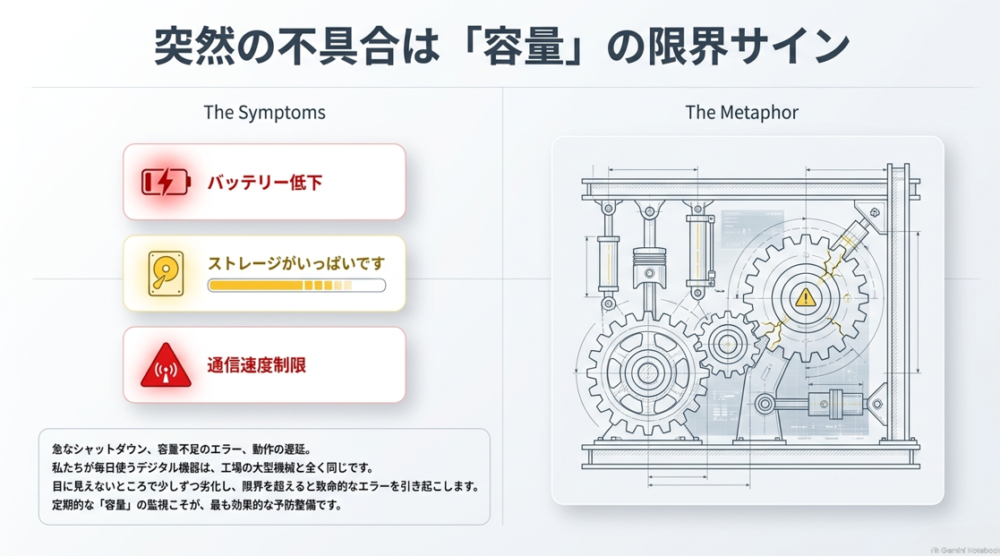
iPhoneのバッテリー劣化具合を確認する手順
結論からいうと、iPhoneのバッテリー劣化ぐあいは「設定」アプリからかんたんにチェックできます。具体的な手順は以下のとおりです。
- ホーム画面から「設定」アプリをひらく
- すこし下にスクロールして「バッテリー」をタップする
- 「バッテリーの状態と充電」をえらぶ
一番上に、新品のときを100%とした現在の最大容量が表示されます。この数値は、これまでの充電サイクルなどをもとに計算した推定値です。
つぎに、メーカーが設定している寿命の基準について知っておきましょう。Appleの設計基準では、モデルごとに以下のようになっています。
- iPhone 14シリーズ以前:フル充電を500回くり返した時点で最大80%を維持
- iPhone 15・16シリーズ:フル充電を1,000回くり返しても最大80%を維持
最近の機種はバッテリーの性能が大きく進化しています。体感的な寿命が、実質的に2倍にのびているのはうれしいポイントですね。
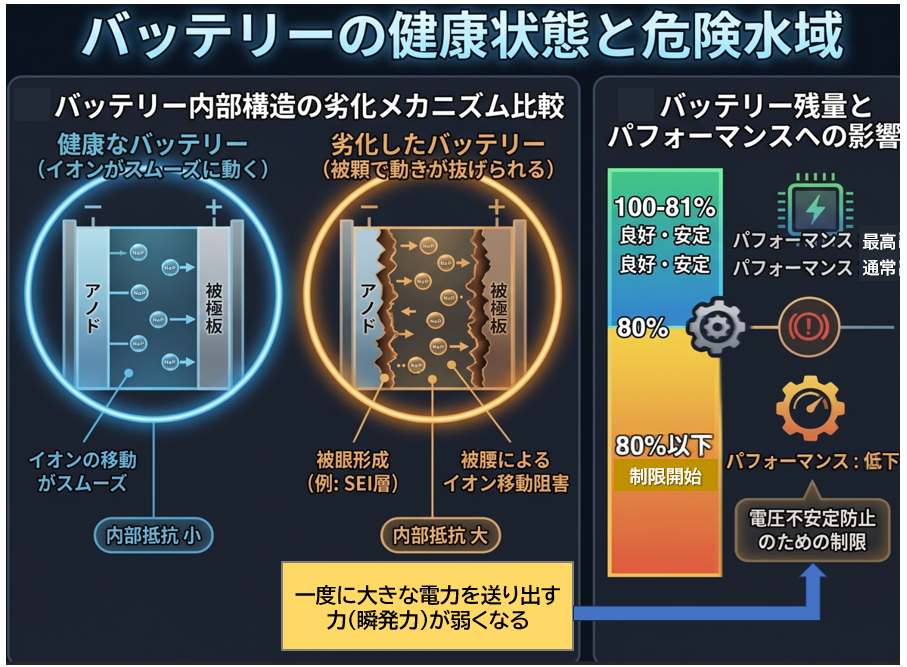
では、なぜ「80%」という数字がひとつの目安なのでしょうか。これには、電池の内部でおこる化学的な変化が関係しています。充電と放電をくり返すと、電池の内部に被膜が厚く形成されます。これが電気の流れをジャマする「内部抵抗」となってしまうのです。
内部抵抗が大きくなると、iPhoneが瞬間的に大きなパワーを必要としたときに、うまく電力を供給できません。結果として、急激に電圧が下がってしまいます。
電圧が急に下がると、システムを守るために突然電源が落ちてしまいます。この突然のシャットダウンが最初に起きた後にこれを防ぐために、OSが自動で処理速度にブレーキをかけます。これが「パフォーマンス管理機能」です。
以下のような症状がでたら、制限が作動しているサインかもしれません。
- アプリの起動がもたつく
- 画面のスクロールがカクカクする
- バックグラウンドでの動きがおそい
つまり80%という数値は、たんに電池の持ちが悪いだけではありません。本体の性能が意図的に制限されはじめたという重要なサインなのです。私が普段メンテナンスしている工場設備でも、部品の劣化が全体の動きに直結します。スマホもこれとまったく同じ理屈で動いているわけですね。
【RABIのワンポイントメモ】
最大容量が80%以上でも、充電中に本体が異常に熱くなるときは要注意です。残量が20%以上あるのに突然シャットダウンする場合は、数値以上に劣化が進んでいる証拠です。実際の使用感に違和感があれば、早めの交換を検討してくださいね。
日々のちょっとした充電習慣をみなおすだけで、劣化スピードを大幅におくらせることができます。スマホやポータブル電源の寿命を長持ちさせる方法は、以下の記事でくわしく解説しています。
「まだ機種変更や高額なバッテリー交換はしたくない」という場合は、信頼できるモバイルバッテリーを持ち歩くのがもっとも手軽です。安全性の高いAnker製品の選び方は、こちらを参考にしてください。
iPadやMacのバッテリー状態を調べる手順
iPadのバッテリー劣化ぐあいを正確に知るには、外部のパソコンと専用ツールを活用する必要があります。実はiPhoneとちがい、iPadには設定アプリ内に最大容量を表示する機能がないからです。設定画面をいくらさがしても見つからず、とほうに暮れてしまった経験がある方も多いのではないでしょうか。
私が工場で制御機器をメンテナンスするときも、専用ケーブルでノートPCとつなぎます。それとまったく同じ感覚で、内部データを読み取るわけですね。
macOS環境のパソコンをお持ちなら、以下のソフトが便利です。
coconutBattery(ココナッツバッテリー):手軽に使える定番のフリーソフト
出典:coconutBattery 公式サイト
ソフトを入れて付属のケーブルでiPadをつなぐだけで、本来の容量や充電サイクル数がわかります。
Windowsパソコンをお使いの方には、以下のソフトが主流です。
iMazing:iOSデバイスを管理するためのソフト
出典:iMazing 公式サイト
本来は有料ですが、無料のトライアル版でもバッテリー診断ができます。パソコンとiPadをつなぎ、画面右下のバッテリーアイコンをクリックするだけです。
「MacもWindowsも持っていない!」という方への最終手段もあります。それは、Appleのオンラインサポートに連絡し、遠隔操作で診断をいらいすることです。オペレーターの指示にそって操作するだけで、直接状態をチェックしてもらえます。パソコンがない場合はもっとも確実ですね。
ちなみにMacBookなどの確認はとても直感的です。画面左上のリンゴマークから「システム設定」をひらきます。システム情報内の「電源」という項目にアクセスすると、現在の充放電回数とバッテリーの「状態」がひと目でわかります。
AndroidやWindowsでの調べ方
Android端末はメーカーごとに設定画面がちがうため、バッテリー確認の手順もそれぞれ異なります。私自身、以前はソニーのXperiaを使っていましたが、現在はサムスンのGalaxyを使っています。機種変更をしたときに手順がまったくちがっていて驚きました。
代表的なメーカーの違いは以下のとおりです。
- Xperiaシリーズ:「設定」→「システム」→「デバイス診断」→「コンポーネントの状態」→「バッテリーの状態」でざっくり確認
- Galaxyシリーズ:「設定」>「端末情報」>「バッテリー情報」
- AQUOSシリーズ:「設定」→「バッテリー」→「健康度」
また、Xperiaには保守用のサービスメニューを呼びだす裏ワザもあります。標準の電話アプリをひらき、「*#*#7378423#*#*」というテストコードを入力します。隠されたメニューからテストを実行すると、細かい数値が取得できます。正確な数値を知りたいときに便利ですね。
一方で、Google Pixelシリーズなど、パーセンテージ表示機能を持たない端末も少なくありません。そうした機種には「AccuBattery」という診断アプリがおすすめです。
数日間にわたって充放電サイクルを監視し、データを蓄積して推定の最大容量をわりだしてくれます。WindowsのノートPCで最大容量を確認するには、コマンドをつかいます。
- 「Windowsキー + R」を押して「cmd」と入力し、コマンドプロンプトを起動
- 「powercfg /batteryreport」と入力してエンターキーを押す
すると、ユーザーのフォルダ内にHTML形式の詳細なレポートが自動生成されます。
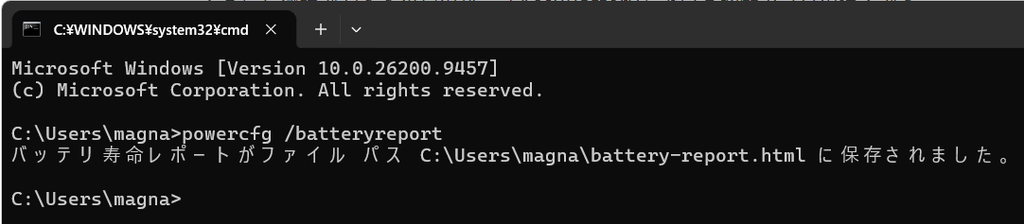
ブラウザでひらくと、工場出荷時の設計容量と現在の容量がバッチリ記載されています。下は私のWindowsノートパソコンですが、200回充電しても設計容量と現在の容量がまったく同じです。
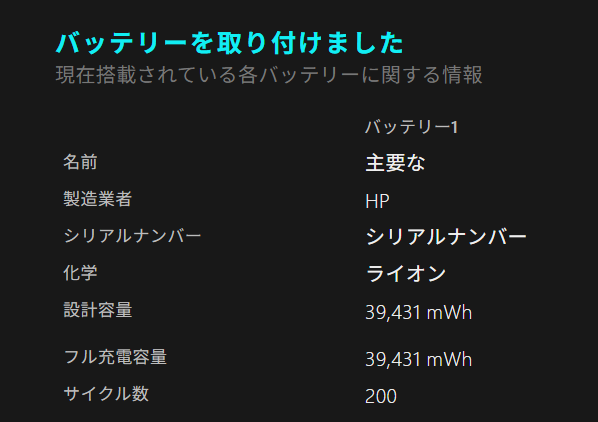
工場での機器診断レポートに似ていて、個人的にはとても信頼できる方法だと感じています。
(表は横にスクロールできます ↔️)
| デバイス・OS | 主な確認方法・ツール |
|---|---|
| Xperia (Android) | 設定アプリ「電池性能表示」、またはテストコード(*#*#7378423#*#*) |
| Galaxy (Android) | 設定 > 端末情報 > バッテリー情報 > バッテリー性能 |
| Pixel等のAndroid | AccuBattery等のサードパーティ製診断アプリを数日間稼働 |
| Windows PC | コマンドプロンプトを起動し「powercfg /batteryreport」を実行 |
表示されない原因や最大容量が増えた場合の理由
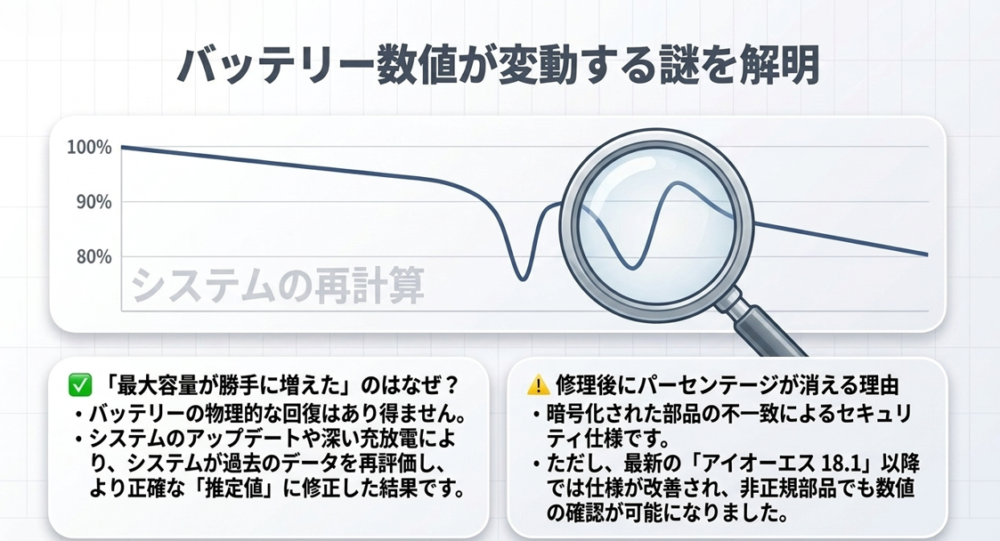
街の修理屋さんでバッテリー交換をしたあと、最大容量がハイフンで表示されることがあります。これはウイルスや故障ではありません。Appleが意図的に組みこんでいた、ソフトウェア上のきびしいセキュリティ仕様が原因なのです。
iPhoneの内部では、メイン基板とバッテリーのチップが固有のシリアルナンバーで暗号化されています。そのため正規店以外で互換バッテリーをつけると、システムが不一致を検知します。「異常な部品が取り付けられた」と判断してしまうのです。
正常な純正バッテリーを移植した場合でも、専用ツールで書きかえない限り、同じように非表示にされてしまう設計でした。しかし「修理する権利」を主張する声が強まり、Appleは「iOS 18.1」で仕様を大きく変更しました。
iOS 18.1以降にアップデートしたiPhoneでは、以下のようになります。
- 非正規のバッテリーでも最大容量のパーセンテージが正常に表示される
- 警告文自体は修理履歴として残るが、数値は確認できる
劣化ぐあいを継続して把握できるようになったのは、私たちにとってすばらしい改善ですね。
もう一つ、「昨日まで85%だったのに今日見たら87%に増えている!」という疑問もよくあります。リチウムイオンバッテリーの容量が、時間の経過とともに勝手に回復することは絶対にありえません。
この正体は、ソフトウェアによるバッテリー計算の再評価です。設定画面の数値はバッテリーの中身を直接量っているわけではありません。過去のデータからOSが算出した「推定値」にすぎないのです。
そのため、iOSの大きなアップデートがあったときなどに、システムがズレを修正して再計算をします。測定誤差が修正されてより正確な現在値が反映されただけなので、安心して使いつづけて大丈夫ですよ。
デバイスのストレージ空き容量を調べる手順
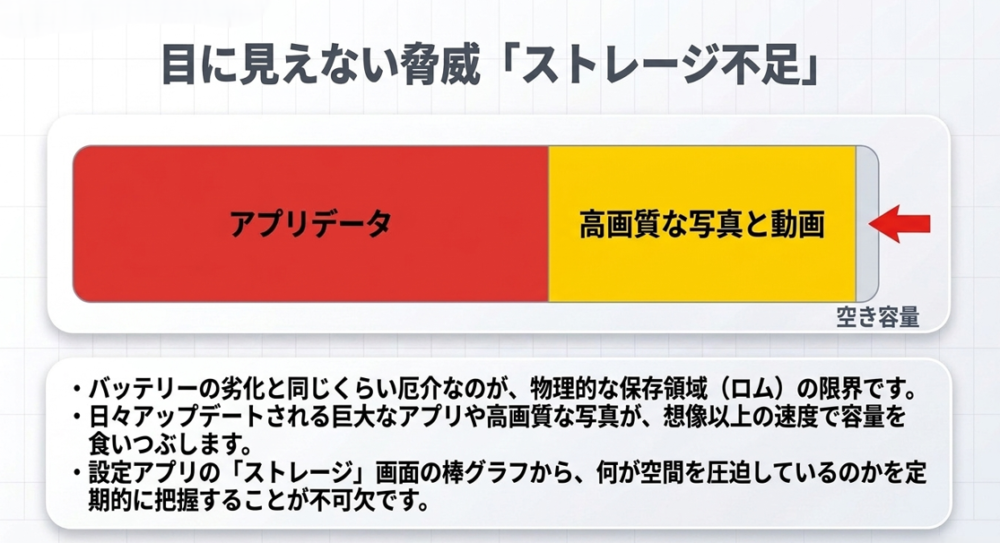
デジタル機器を長く使っていくうえで、ストレージ(ROM)の容量不足もやっかいな問題です。自分が今、どれくらいのデータを保存しているのかを正確に把握することが、快適なデジタル環境を維持する基本です。
写真や高画質な動画、そして日々アップデートされるアプリのデータ。これらによって、ストレージは私たちが想像している以上のスピードで埋まっていきます。ストレージ容量の確認方法は、どのデバイスでも比較的わかりやすい場所にあります。
- iPhoneやiPad:「設定」>「一般」>「iPhone(iPad)ストレージ」
- Android:「設定」>「ストレージ」など
- Windows:「設定」>「システム」>「ストレージ」
- Mac:「システム設定」>「一般」>「ストレージ」
iPhoneなどでは、上部に使用済み領域と空き領域がカラフルな棒グラフで表示されます。赤はアプリ、黄色は写真など、何が容量を食っているのかひと目でわかります。整理の計画が立てやすい親切な設計ですね。
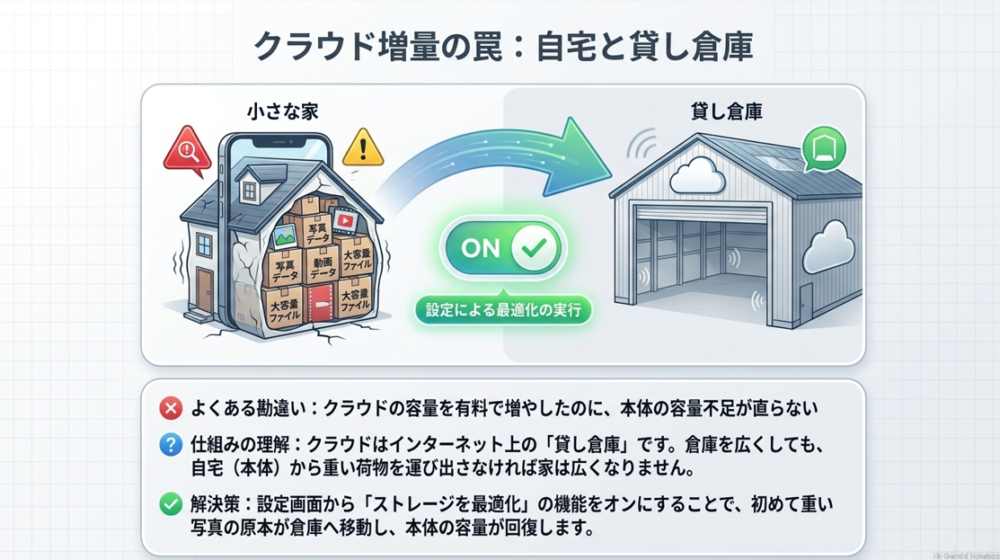
ここで多くの方がおちいりがちな「よくある勘違い」についてお話しします。それは、「クラウドストレージの容量」と「デバイス本体の物理的な容量」を混同してしまう問題です。
「iCloudの容量を200GBに増やしたのに、相変わらず容量不足が直らない!」という相談を本当によく受けます。クラウドはインターネット上にある「データの貸倉庫」です。倉庫の広さを拡張しても、自宅(スマホ本体)にある荷物を運びださなければ自宅は広くなりませんよね。
iPhoneの場合は、iCloudの容量を増やしたうえで以下の設定が必要です。
- 「設定」から「写真」へ進む
- 「iPhoneのストレージを最適化」にチェックを入れる
これを有効にすると、オリジナルサイズの重い写真データがiCloudに保存されます。スマホ本体には画質を落とした軽い画像だけが残るので、空き容量が劇的に回復します。クラウドと本体のちがいをしっかり理解することが大切ですね。
容量不足が引き起こすリンゴループの恐怖と対策
ストレージ容量不足の警告を無視して使いつづけるのは、非常に危険な行為です。とくにiPhoneユーザーの間でおそれられているのが「リンゴループ」と呼ばれる現象です。
ある日突然、画面がフリーズして勝手に再起動をはじめます。黒い背景に白いAppleロゴが表示されては消え、また表示されては消え…。ホーム画面にたどり着けず、電話もLINEも一切使えない完全にフリーズした状態になります。
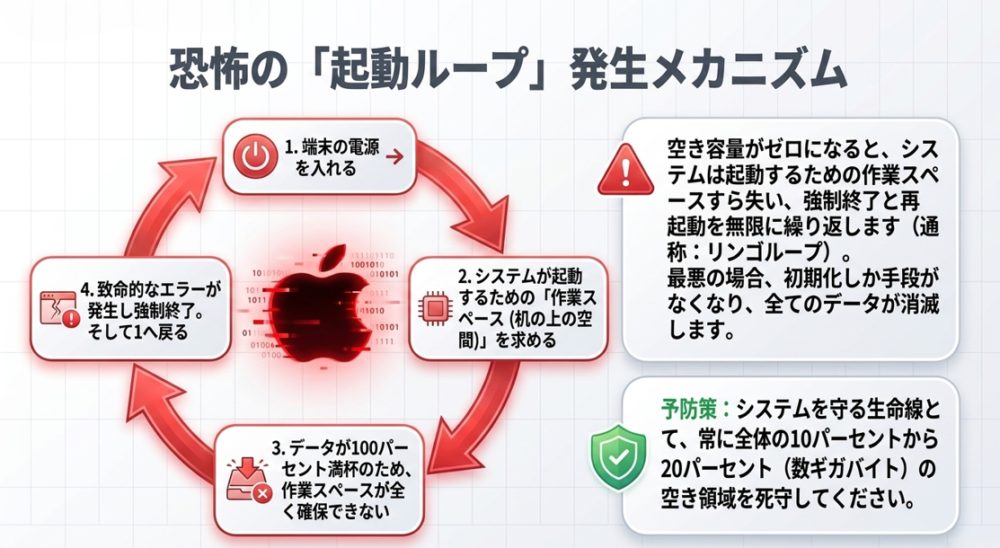
なぜストレージがいっぱいになると、こんなおそろしい現象が起きるのでしょうか。システムを安定して動かすためには、ファイルを展開するための「作業スペース」が常に必要です。私が工場の機械を修理するときも、部品を広げる机のスペースがないと仕事になりませんよね。
ストレージが100%埋めつくされると、OSは起動するための作業スペースすら確保できなくなります。作業領域がないまま無理やり起動しようとしたOSは、致命的なエラーを引き起こして強制終了します。そして再度起動を試みるものの、やはり失敗する。この無限ループにおちいってしまうわけです。
リンゴループにおちいった場合、電源ボタンの長押しなどではほとんど解決しません。第一の対処法は以下のとおりです。
- パソコンに有線接続する
- 強制的に「リカバリモード」に入れる
- データを保持したままシステムファイルだけを上書きする「アップデート」を試みる
これで運良く起動できれば、大至急不要なデータを削除して空き容量を確保します。しかし重症な場合は途中でエラーとなり失敗してしまいます。
そうなると残された最終手段は「工場出荷時の状態に戻す初期化」しかありません。バックアップを取っていなければ、大切な思い出の写真やデータは完全に消滅してしまいます。
【警告】ストレージの空き領域はシステムの大事な生命線
悲劇を未然に防ぐためにも、全体のストレージ容量の少なくとも1〜2割は常に空けておきましょう。写真の「最近削除した項目」を空にする、LINE内の不要なキャッシュを削除するなど、こまめに空き容量を生みだすよう心がけてください。
※最終的なデータ復旧の判断や修理については、メーカーや専門家にご相談ください。
データ通信量や検索数および各種の最大容量確認方法
私たちが意識している「容量」という言葉は、ハードウェアだけにとどまりません。毎月のスマホ代に直結する「データ通信量」や、メディア運営に欠かせない「検索ボリューム」などもふくまれます。
こうした目に見えないデジタルの「最大容量」を正確に把握することも、現代を快適に生きぬくために非常に大切です。
月間データ通信量の上限と残りのギガ数を調べる
月末が近づくにつれて「今月あと何ギガ残っているかな?」と不安になることはありませんか。契約プランのデータ上限をこえてしまうと、通信速度が極端に制限されます。動画はおろか、ウェブサイトの閲覧すらままならないストレスフルな状態になります。
端末本体のOS設定画面からも、ある程度のデータ使用量は確認できます。
- Androidの場合:「設定」>「ネットワークとインターネット」>「データ使用量」
- iPhoneの場合:「設定」>「モバイル通信」
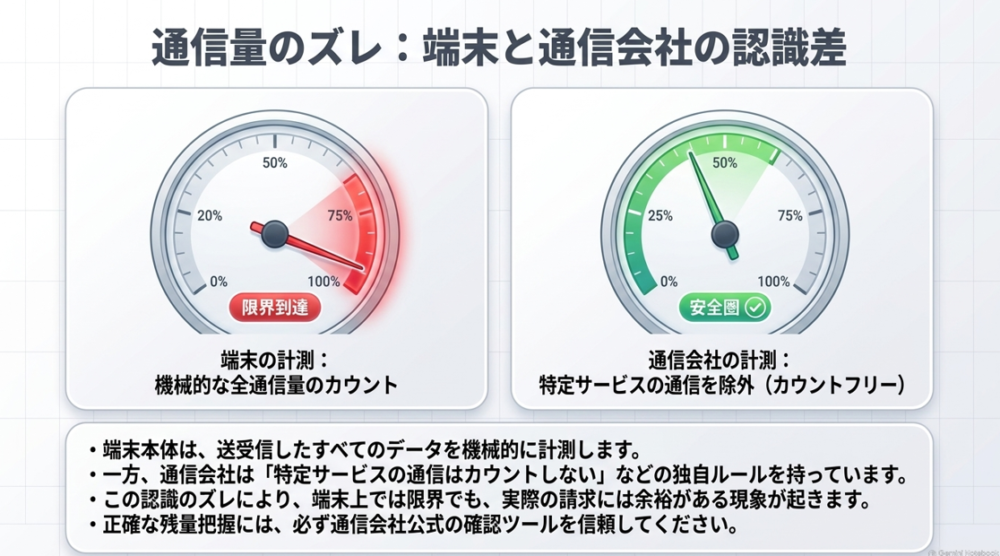
自分が何のアプリでギガを浪費しているのかを分析するのに、この機能はとても役立ちます。しかし、ここで一つ大きな落とし穴があります。スマホ本体が計測しているデータ通信量と、通信キャリアが実際に請求しているデータ通信量にはズレが生じることが多いのです。
スマホ本体は、純粋に送受信したデータを機械的にカウントしているだけだからです。一方で通信キャリア側は「特定のSNSはカウントしない」といった特殊な条件を設定している場合があります。
スマホ本体はこの事情を認識できないため、実際にはギガが減っていない通信までカウントしてしまいます。結果的に「スマホの画面上では限界なのに、キャリアの請求上はまだ余裕がある」といった現象が起きます。
契約キャリア別の専用アプリを用いた残量管理術
正確な残りギガ数を把握するには、各通信キャリアが提供している専用アプリを利用するのが一番確実です。代表的な大手通信キャリアでの確認方法は以下のとおりです。
- NTTドコモの場合:
「My docomo」アプリを入れ、dアカウントでログインします。トップ画面の円グラフで、消費した通信量が視覚的にパッとわかります。 - auの場合:
「My au」アプリを入れ、au IDでログインします。「データ残量」から現在の状況が確認でき、過去の履歴との比較も可能です。 - ソフトバンクの場合:
「My SoftBank」アプリなどからログインします。ホーム画面の「データ通信量」から、残りのデータ容量を直感的に把握できます。
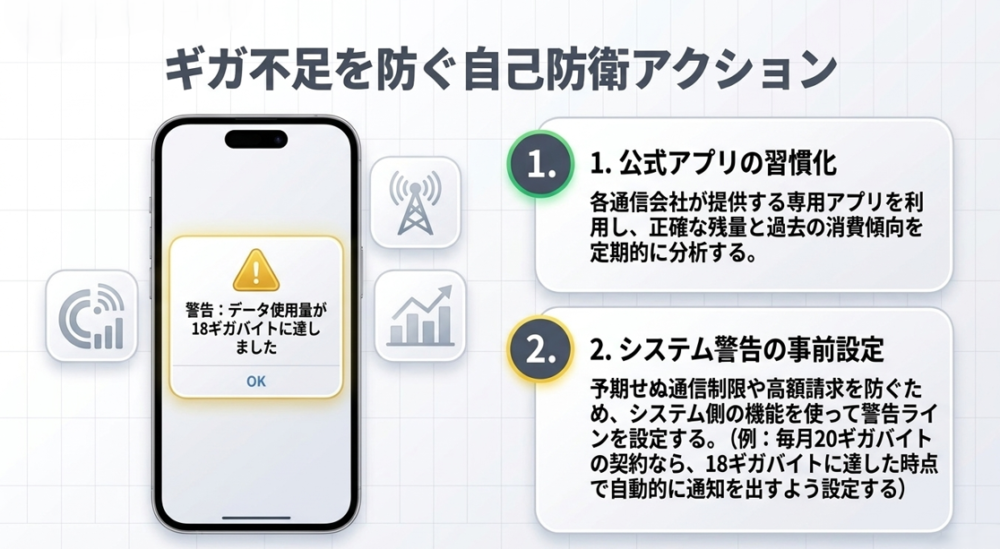
これらの公式アプリを使って、定期的に残量を確認する習慣をつけることが大切です。さらに、AndroidなどのOS側にそわっている「警告機能」の活用もおすすめします。
「月の契約が20GBなら、18GBに達した時点でスマホの画面に警告を出す」といった設定が可能です。これをしておけば、うっかり動画を見すぎて通信制限にひっかかるのを防げます。意図しない高額請求を未然にふせぐための基本テクニックですね。
適切な最大容量確認方法でデジタル生活を快適に
結論として、各種デバイスの定期的なチェックが深刻なトラブルを防ぐ最大のカギです。ここまで「最大容量確認方法」というキーワードを切り口に、さまざまな解説をしてきました。
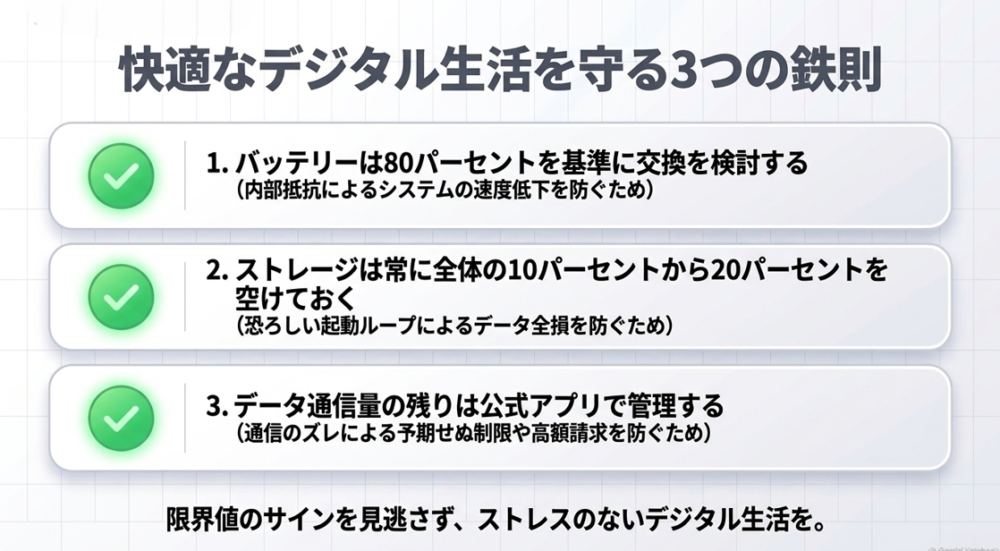
バッテリーの最大容量低下は、単なる数字の減少ではありません。内部抵抗の増大という深刻な劣化がおきており、パフォーマンスが強制的に制限されてきます。最大容量80%をひとつの目安として判断できるかと思います。
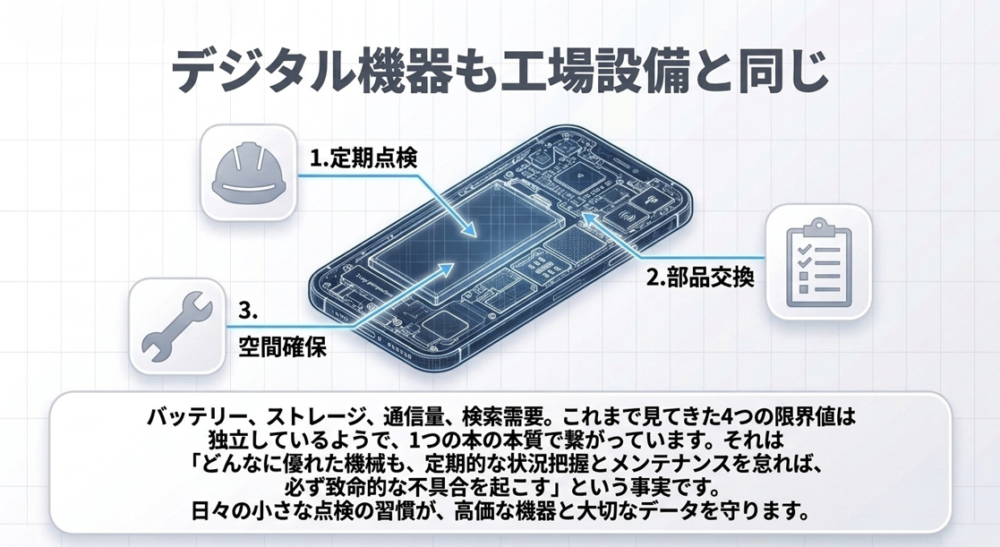
また、ストレージの圧迫も「リンゴループ」によるデータ全損リスクをまねくきわめて危険な状態でした。私が長年たずさわってきた工場機械のメンテナンスでも、まったく同じことが言えます。
どんなにすぐれたハードウェアでも、定期的な状況把握とメンテナンスをおこたれば、必ずどこかで致命的な不具合をおこします。なんとなく使いつづけるのではなく、バッテリー診断やストレージ管理画面などを定期的にチェックする習慣をつけてみてください。
ジャクリなどのポータブル電源も、充放電のサイクルや容量管理が寿命を大きく左右します。正しい知識と安全なバッテリー管理がかかせません。いざというときの停電対策としてポータブル電源を検討されている方は、こちらのガイドをごらんください。
具体的なおすすめモデルや、定番ブランドであるジャクリの機種ごとのちがいについては、以下の記事で徹底比較しています。
劣化のサインや容量枯渇の予兆を早期に検知し、事前に対処することが、大切なデバイスを長く安全に使いつづける最大の秘訣です。
※各種デバイスの仕様やOSのシステムなどは、今後のアップデートによりひんぱんに変更される可能性があります。最終的な判断は、必ずメーカーの公式サイトを参照してください。
必要におうじて専門家のサポートを受けることも忘れないでくださいね。本記事でお伝えしたトラブルシューティングの知識を活用し、ストレスのない快適なデジタル生活をお送りいただけることを願っています!